Designer
|Nakayama
切り抜きもリアルなあの加工も○○○○機能1つで解決?!vol.2
公開日:2023/11/25
前回引き続き、2023年11月24日に行われたDTP transit「フォトショ魔法のデザイン」よりパパさん(@StudioT_ppp)によるセッション「ワンランク上の切り抜き」で個人的に印象に残った項目第2回目のアウトプットになります。
“湯気”を足したい時どうしてますか?
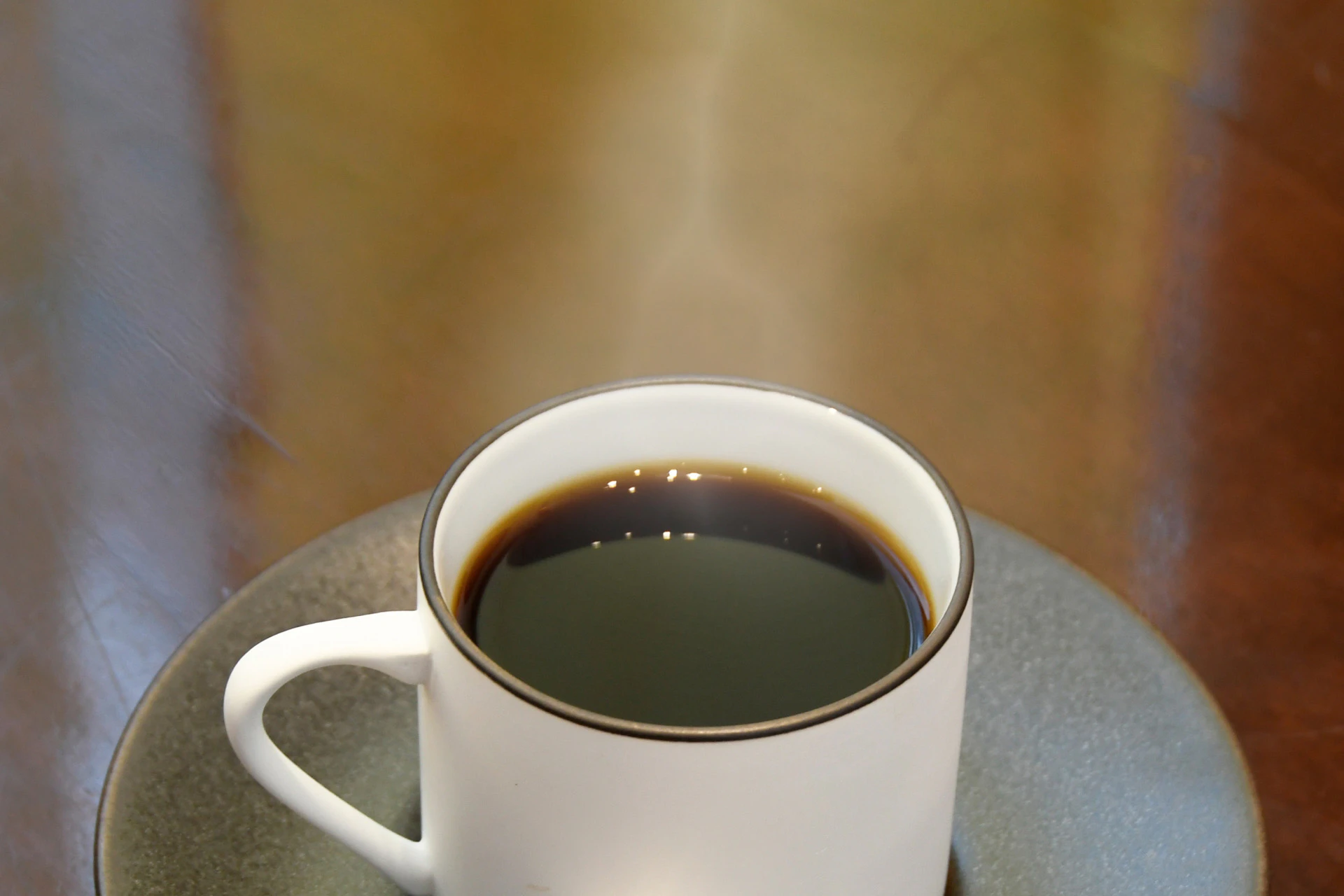
いきなりですが、このような写真があったとします。湯気が出た温かみのある写真に為には皆さんならどのように加工するでしょうか。雲模様フィルターを使ったり、ブラシツールで湯気のパターンを使うというところが一般的なやり方なのではないかと思います。
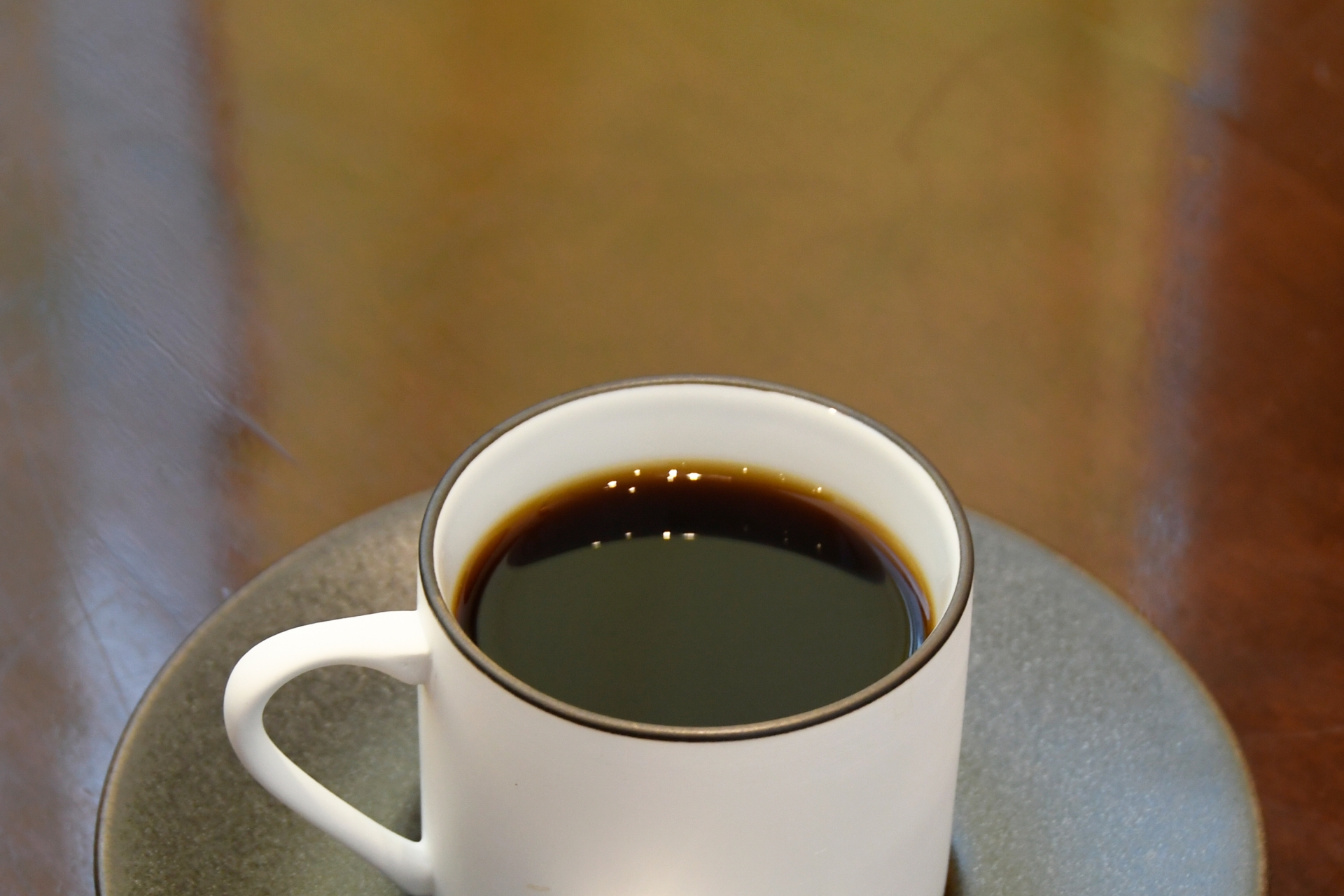
「明るさの最大値」の調整で湯気を作る
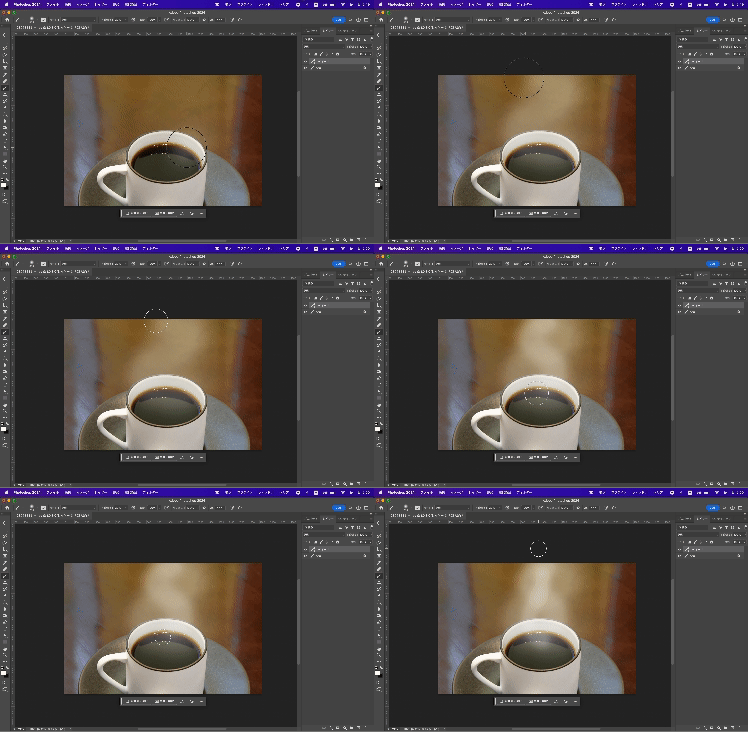
まず初めに加工したい写真の上に新規レイヤーを作成し、そこにブラシでササッと湯気を描きます。ブラシ設定は下記の通りです。
- ブラシの形状:ソフト円ブラシ
- 不透明度:30%
- 流量:100%
- 滑らかさ:100%
設定は変えずにブラシサイズを大中小3パターンに分けて描くと良いです。
それでは「明るさの最大値」を調整して調整していきます。
メニューバーから[フィルター]→[その他]→[明るさの最大値]と進むとダイアログが出てくるので、今回は半径を70px、保持:直角度と調整しました。
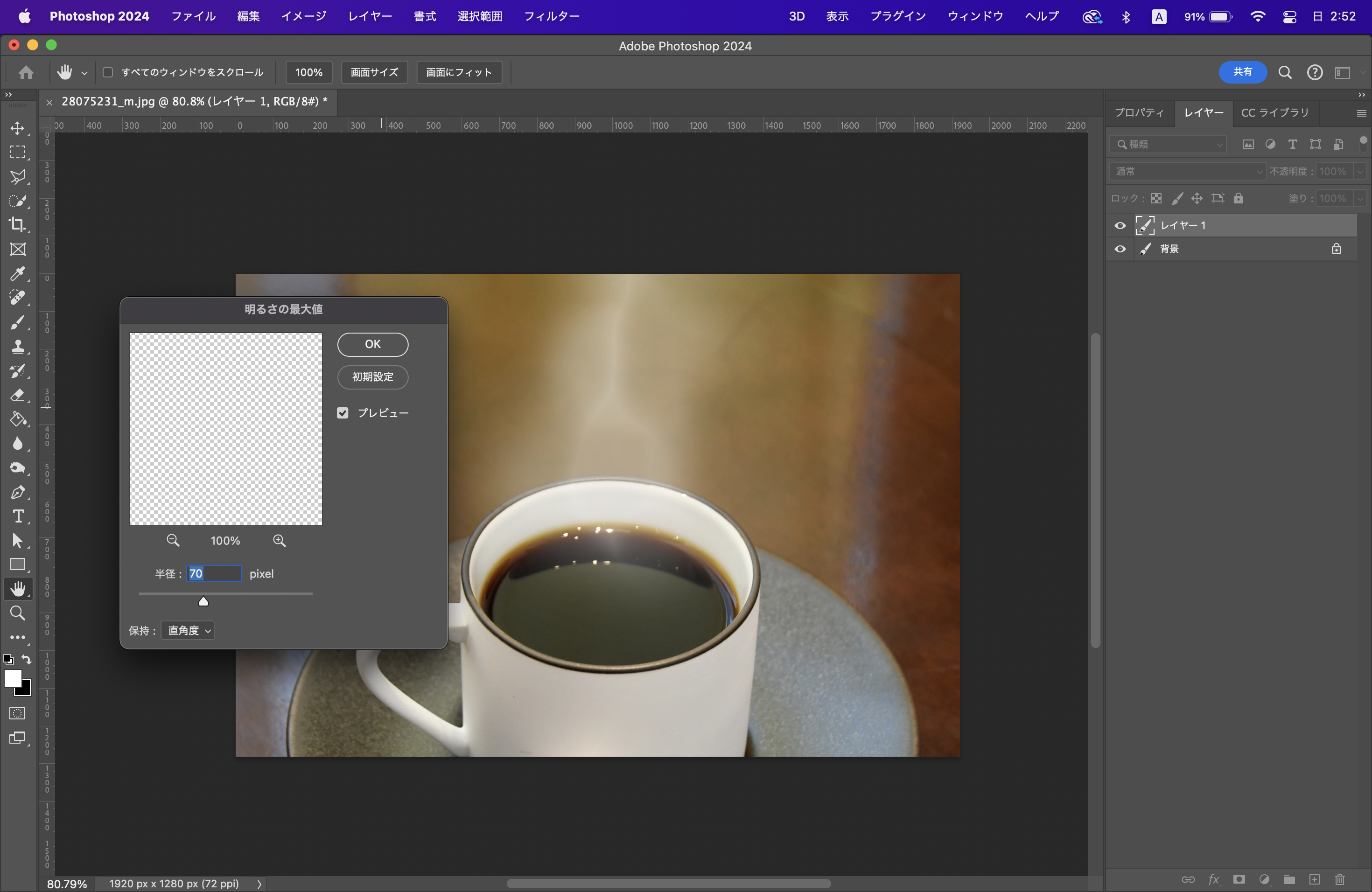
最後はお好みで不透明度を下げてあげると自然な湯気が仕上がります!