
Designer
|Nakayama
【Photoshop】素材感のある背景に文字を馴染ませる方法
公開日:2024/2/4
今回はPhotoshopのワンポイントテクニックで、
素材感のある背景に文字を馴染ませる方法をまとめたいと思います。
普通のベタ背景だと物足りないと思った時に、
背景を入れることはよくあることだと思うんですけど、
なんか違和感がある、もうちょっとなんとかしたい
そんな時にちょっとしたひと手間でクオリティが変わるテクニックですので、是非お試しを!
まずは見比べてみよう
さて間違い探しです。何が変わったでしょうか?
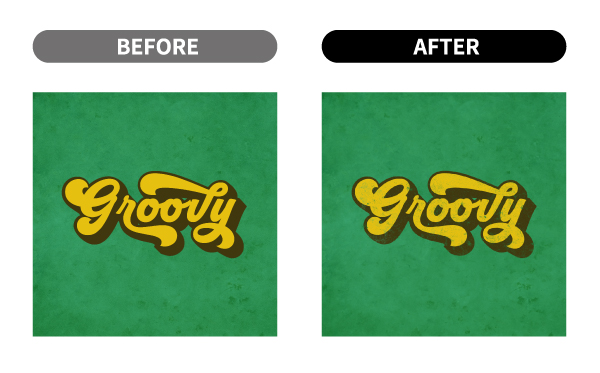
今回はこちらのグラフィックを例に解説したいと思います。
BEFOREでは背景にタイポグラフィを乗せただけです。
悪くはないですが、切って貼った感があり味わいには少し欠けます。
一方でAFTERでは、かすれを出して背景の古紙の感じとも調和できています。
よりリアルな感じが出ますよね。
それでは具体的なやり方を記載していきたいと思います。
やることその①:
フィルターの「置き換え」機能を使う
まずやるべきこと1つ目としてスマートフィルターを使うことです。
背景のサンプルを取ってそれに馴染ませたい対象物をそのサンプルに適用させるという仕組みを使います。
それでは詳しい手順です。
1.背景を別名でPSDで保存
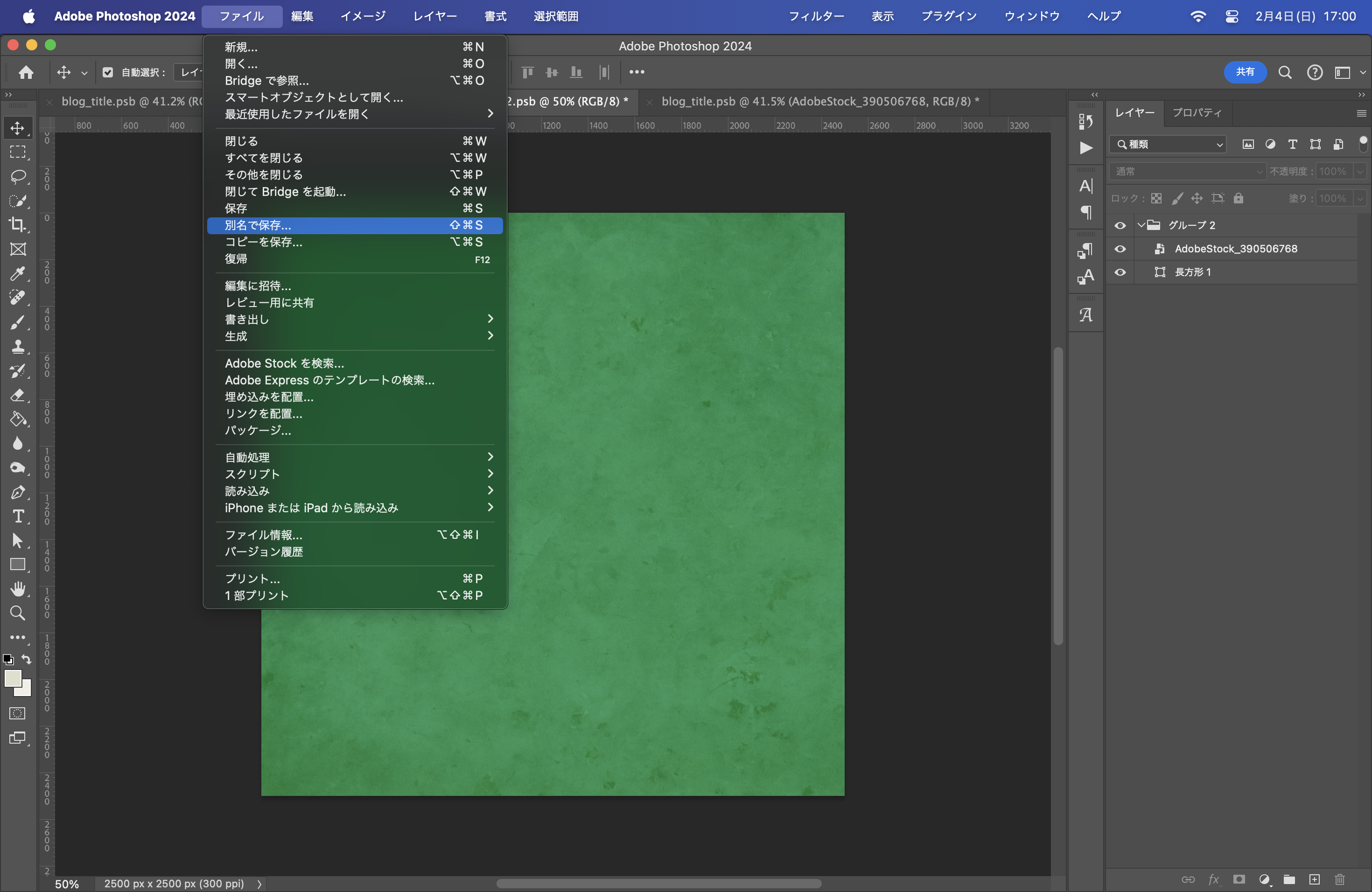
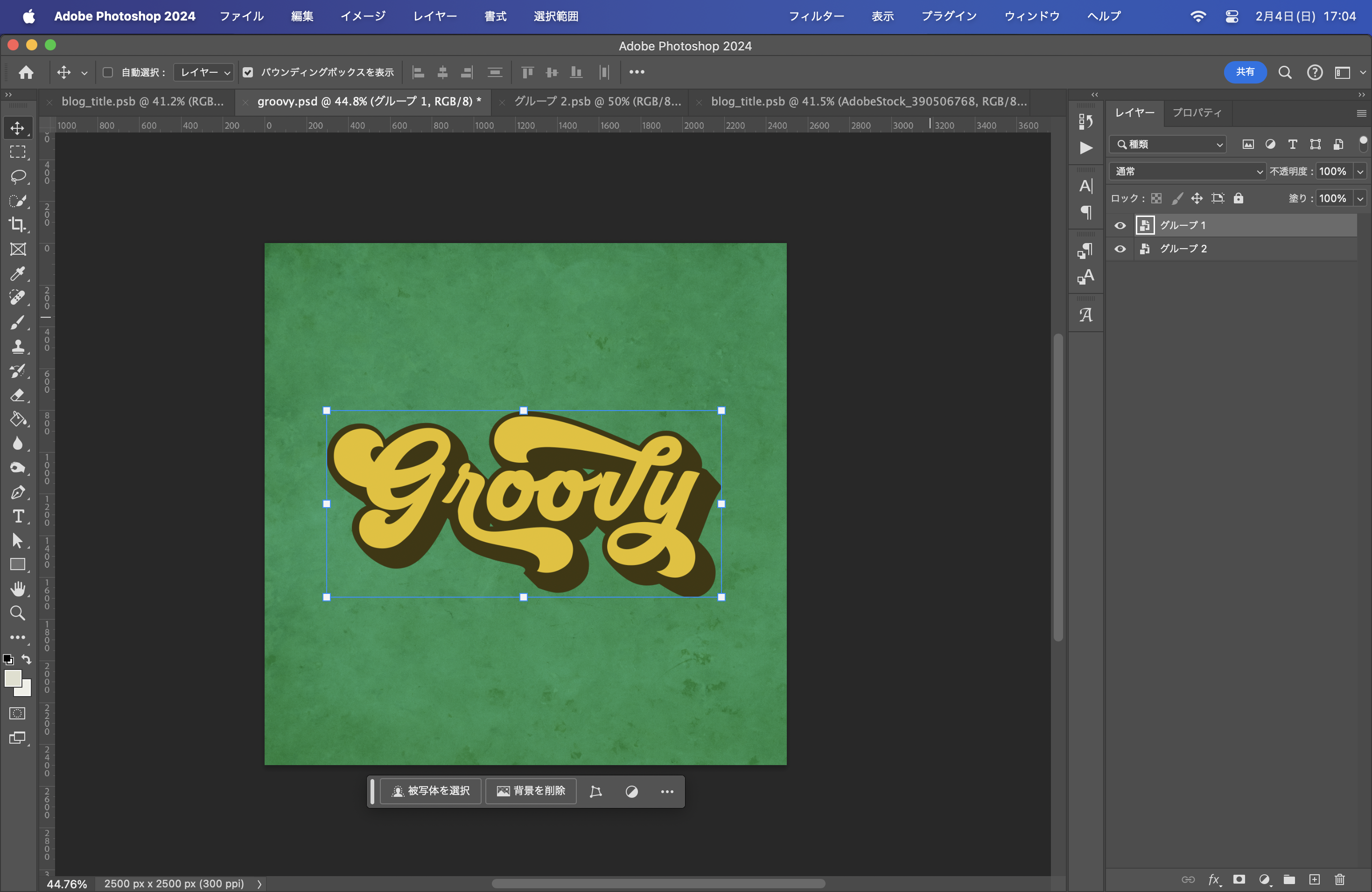
2.馴染ませたい対象物をスマートオブジェクト化
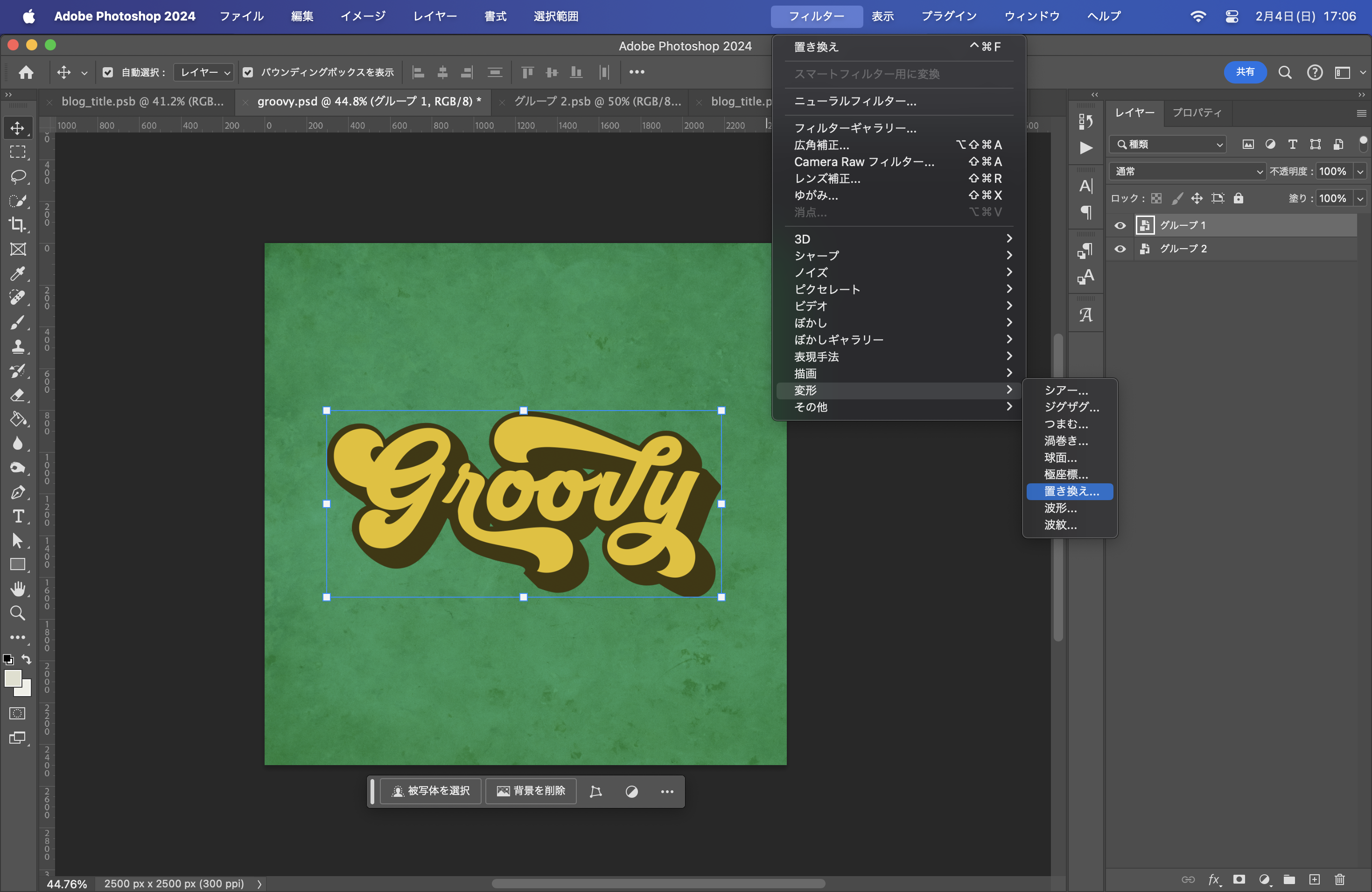
3.[フィルター]→[変形]→[置き換え]
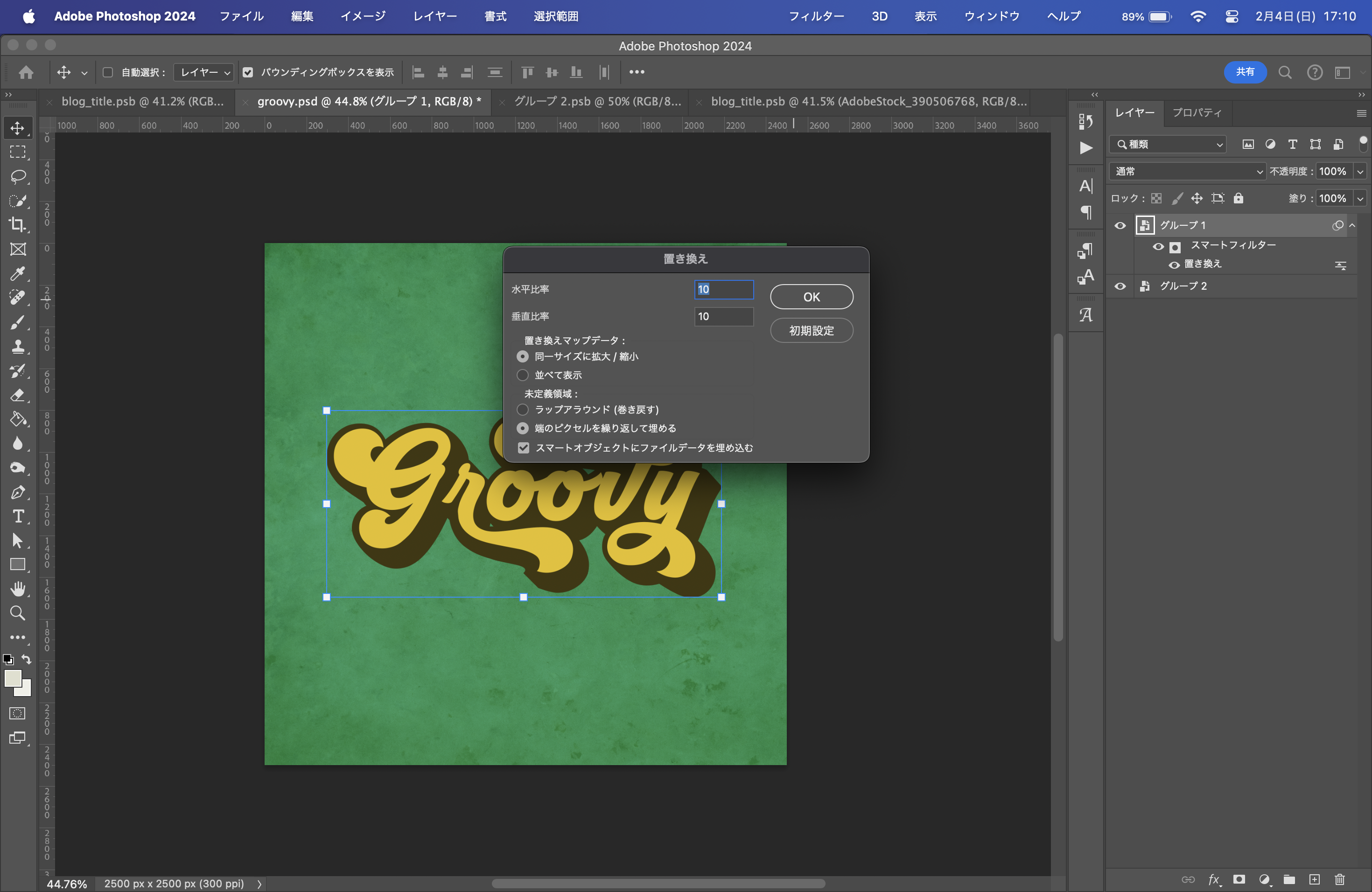
4.ダイアログは触らずOKをクリック
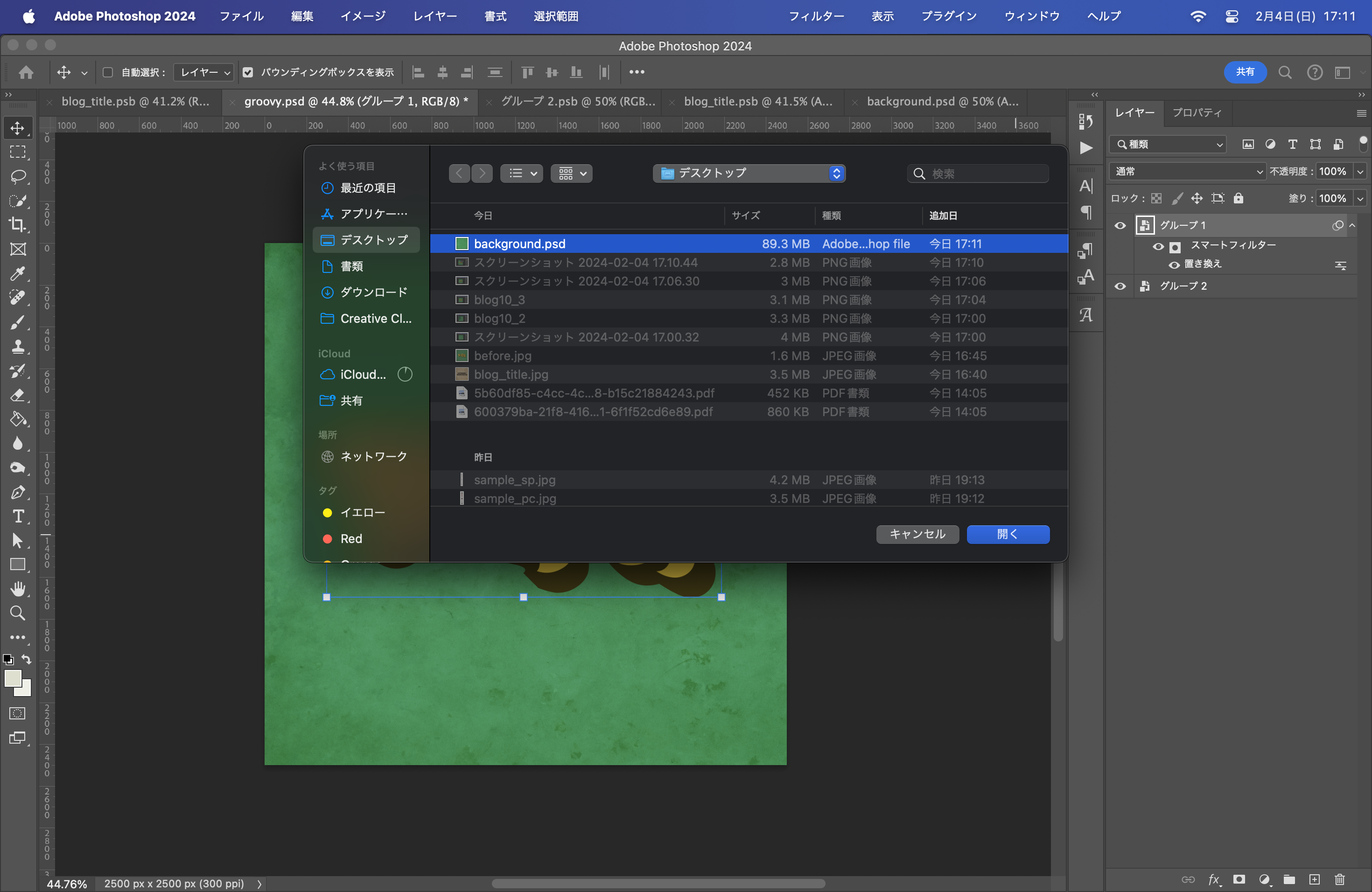
5.保存していた背景のPSDを選択
やることその②:
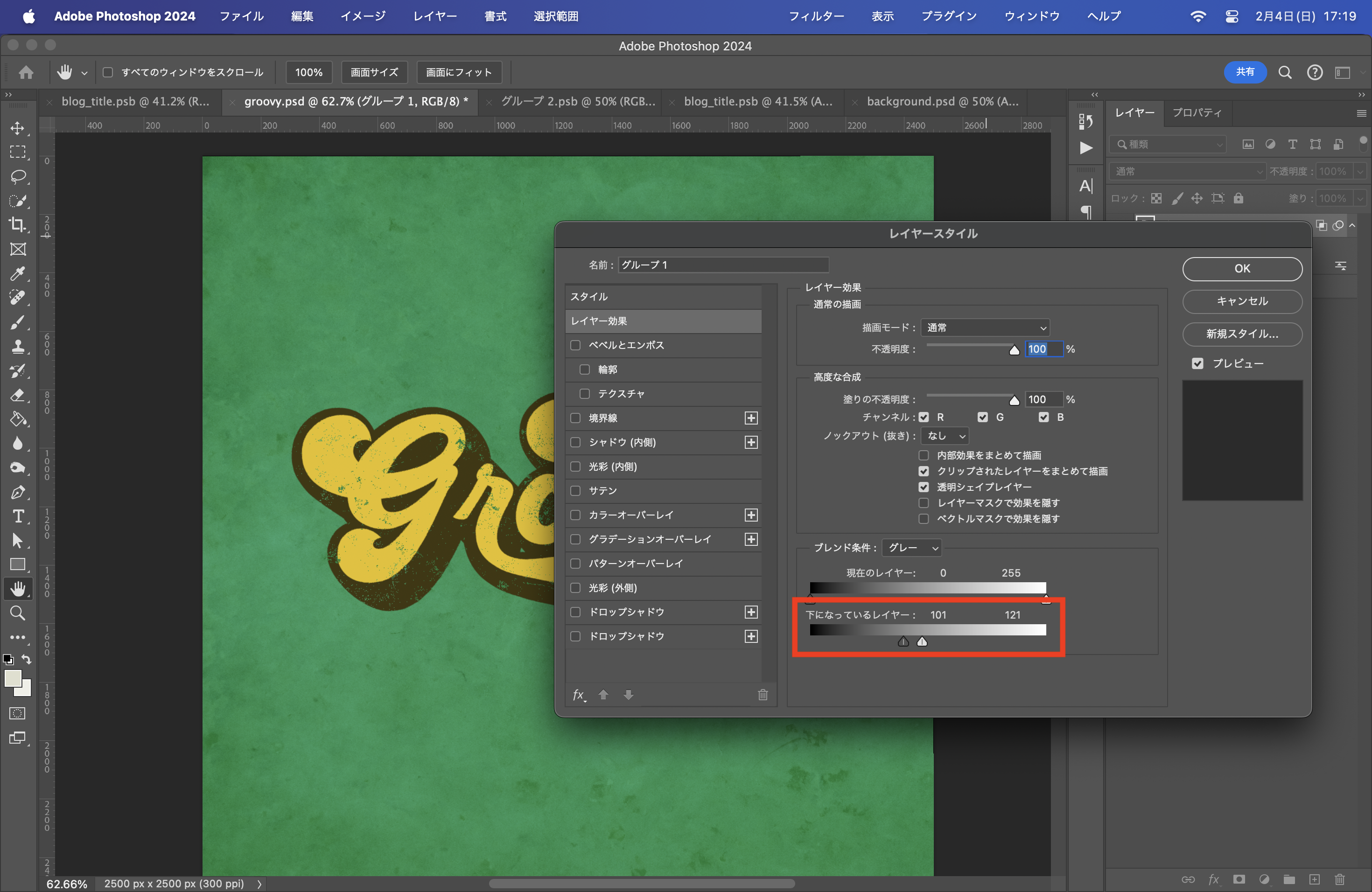
レイヤー効果の「ブレンド条件」を調整する
やるべきこと2つ目として馴染ませたい対象物にレイヤー効果を与えます。
それでは詳しい手順です。
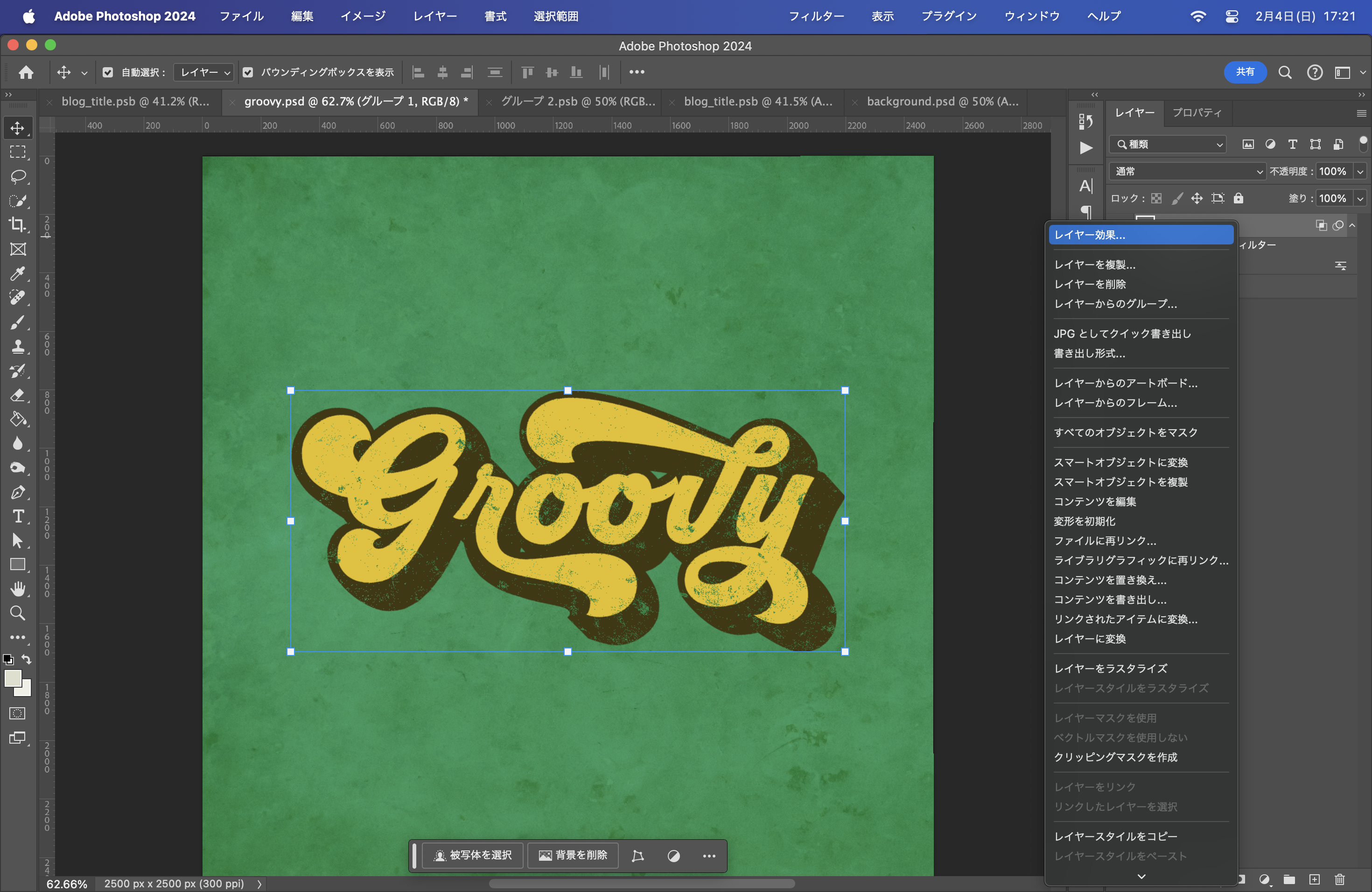
1.レイヤースタイルを開く
2.「ブレンド条件」の「下になっているレイヤー:」のゲージを調整
まとめ
いかがだったでしょうか?
変化自体は細かいですが、背景に馴染ませるということにおいてはやるとやらないとでは大きくクオリティに差がつくのではないかと思います。文字の視認性という観点においては効果はかければかけるほど悪くなってしまうので、使う場面は気をつける必要があります。
今後自分自身のワークとしても取り入れていけたらと思いました!