Designer
|Nakayama
切り抜きもリアルなあの加工も○○○○機能1つで解決?!
公開日:2023/11/24
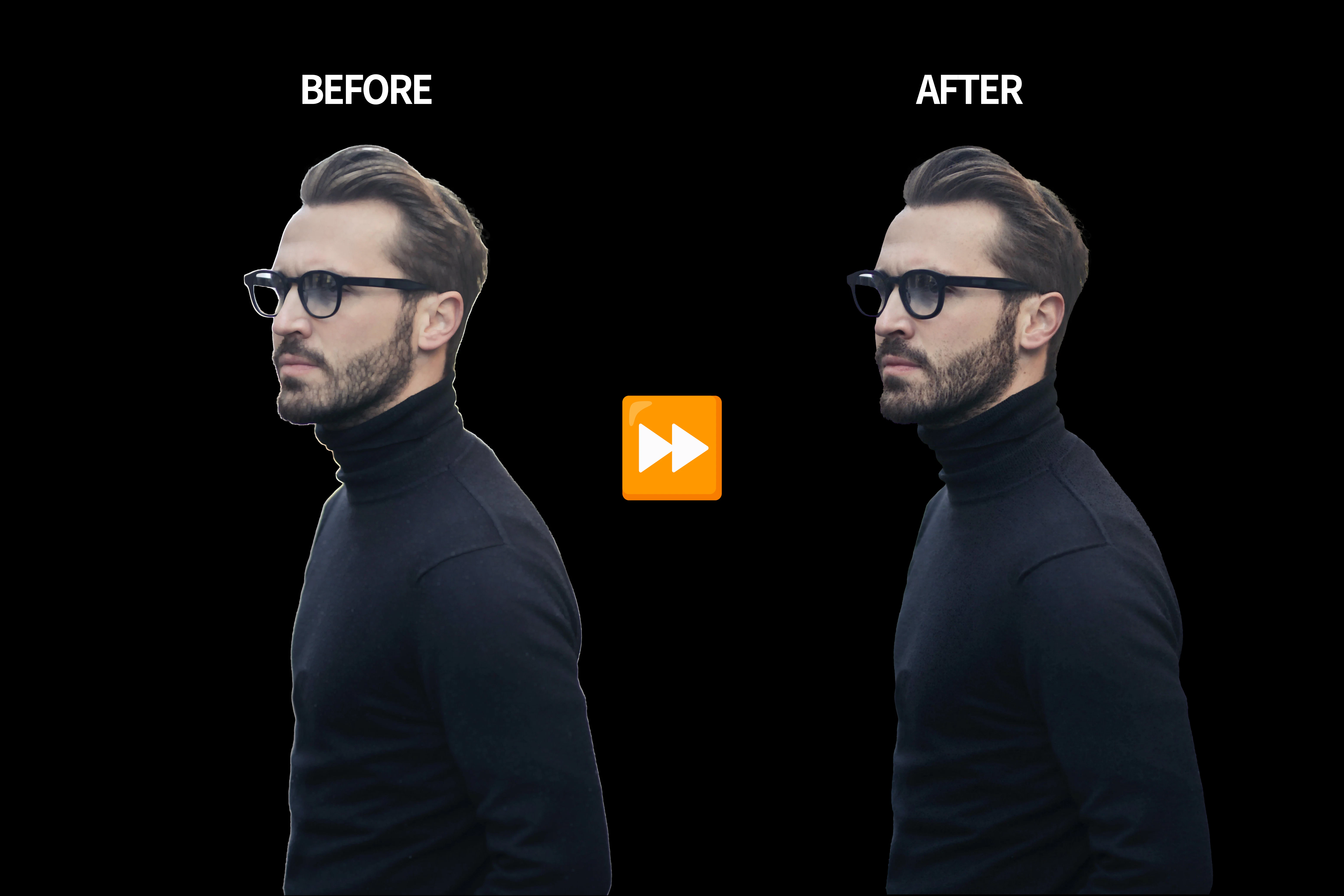
今回は、2023年11月24日に行われたDTP transit「フォトショ魔法のデザイン」よりパパさん(@StudioT_ppp)によるセッション「ワンランク上の切り抜き」で個人的に印象に残った項目を2回に分けてアウトプットしていきます。
切り抜きはデザイナーの腕の見せ所
切り抜きといえばPhotoshopにはいくつかの選択ツールがあり、場合に応じて被写体を選択して画像を容易にトリミングすることができますが、とりわけクラウド上で精密に処理できる機能が追加されてからは、僅か使用歴3年の僕からしても当初と比較して格段にトリミングの精度が向上しているなということを実感しています。
とはいえクラウド上の選択処理もAIが仕事をしているため、100%完璧に切り抜いてもらえるわけではありません・・最終的な細かな微調整は私たちデザイナーの仕事です。(これが楽しい)
「明るさの最小値」の調整で境界線を切り抜く
そこで本題。下図の男性のみを切り抜きを行います。
まずは男性を選択しレイヤーマスクをかけます。分かりやすいように背景は黒とします。
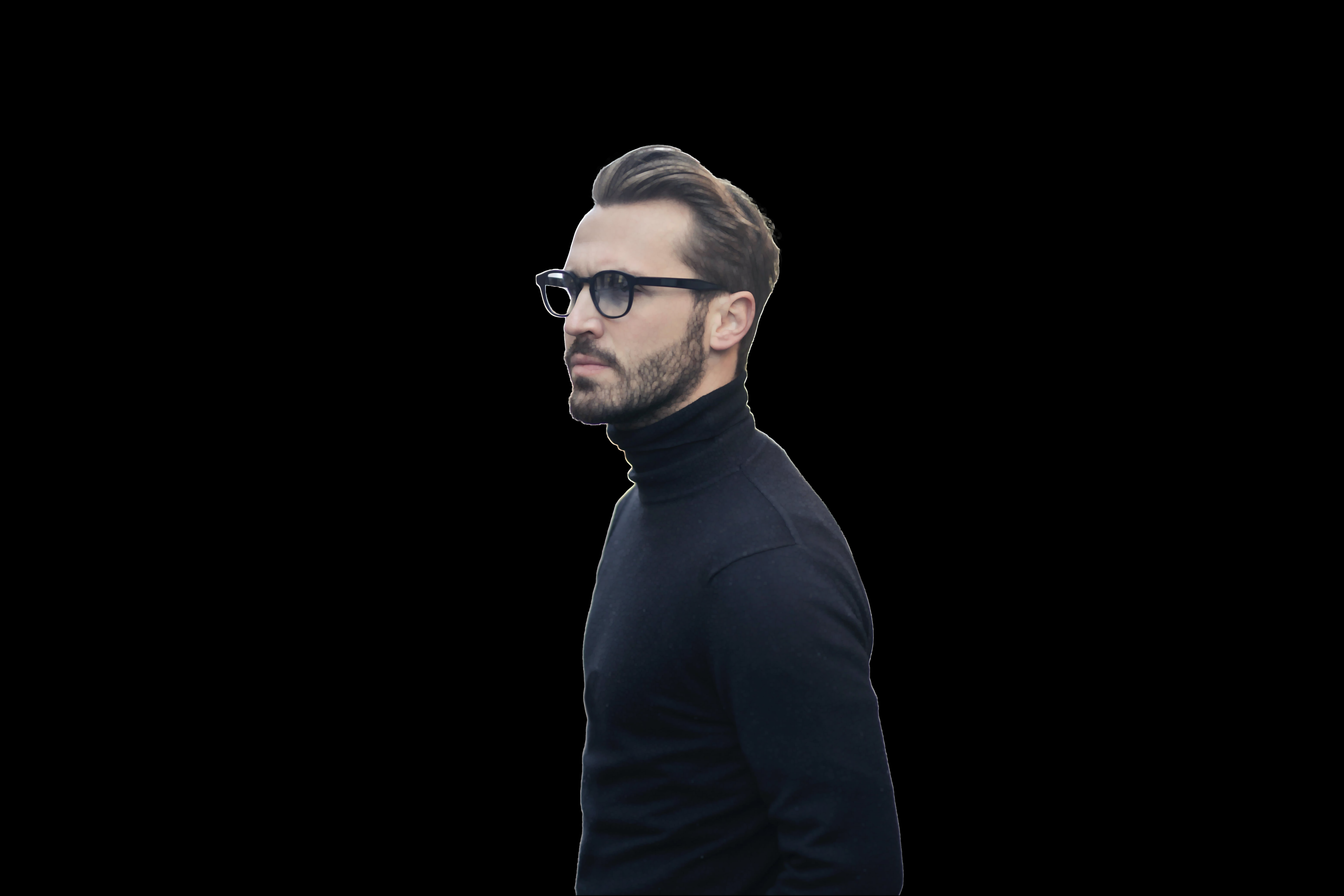
このように背景の白い線が男性の外側に残ってしまった際に今回の手段は有効です。
そもそもこのようになる傾向としては露光量が多すぎたり、切り抜こうとする被写体自体にピントが上手く合っていないことにより輪郭がぼやけてしまっている、被写体と背景のコントラストによる影など挙げられるのではないかと思います。それを踏まえて可能なら画像を再選定することも1つの手だと思います。
それでは「明るさの最小値」を調整して調整していきます。
メニューバーから[フィルター]→[その他]→[明るさの最小値]と進むとダイアログが出てくるので、今回は半径を3、保持:直角度と調整しました。
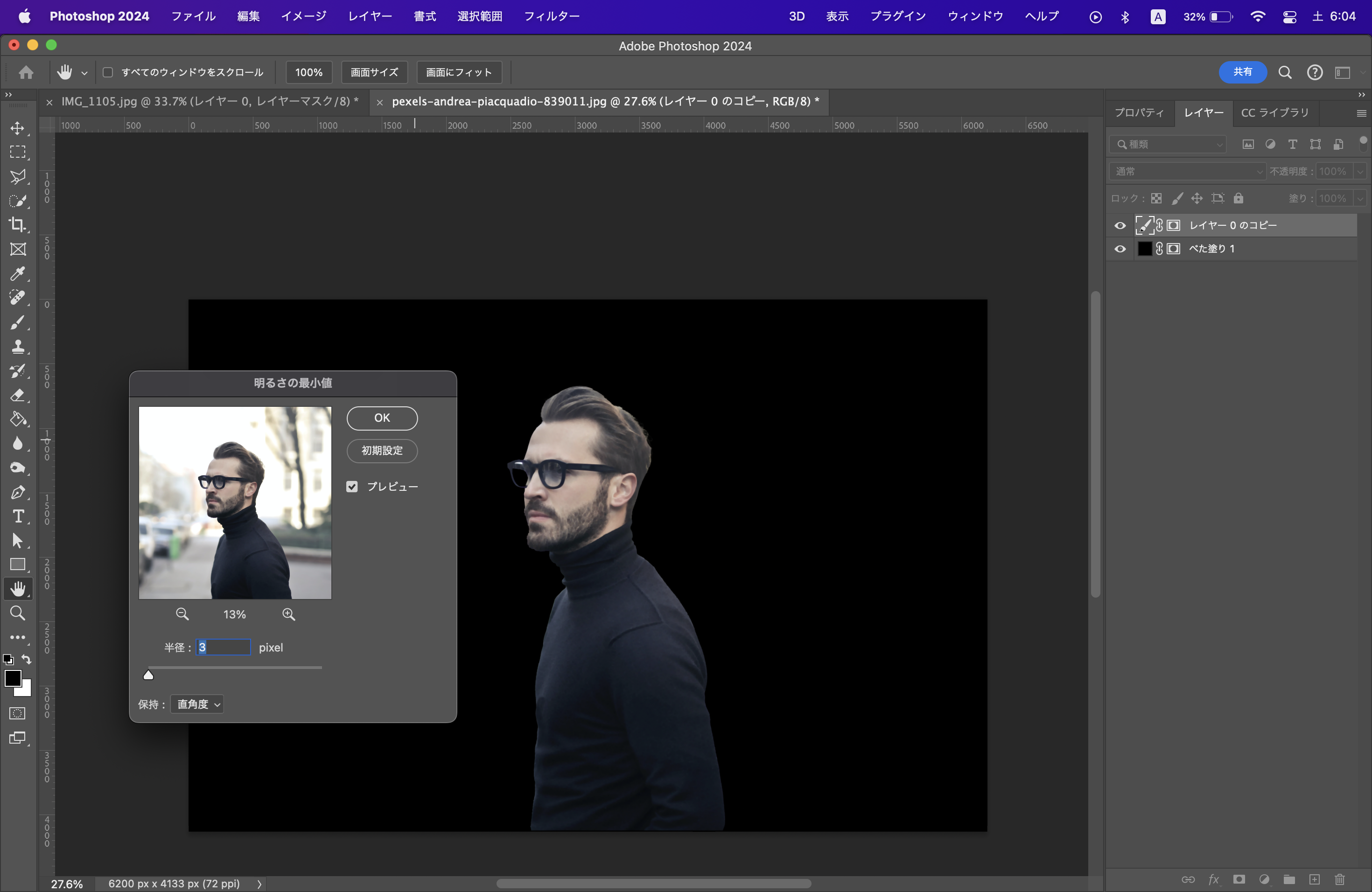
そうすると境界線が消えてくれました!髪の毛等の細かな調整などは従来のやり方で行う必要はありそうですが、「明るさの最小値」で境界線を消すことができるのは今回初めて知ったので、このようなケースにおいてはやって損はない時短テクでした。